

「家族の分もまとめてお得に使いたいけれど、どこまで共有できるのか分かりにくい」
そう感じる方は多いのではないでしょうか。
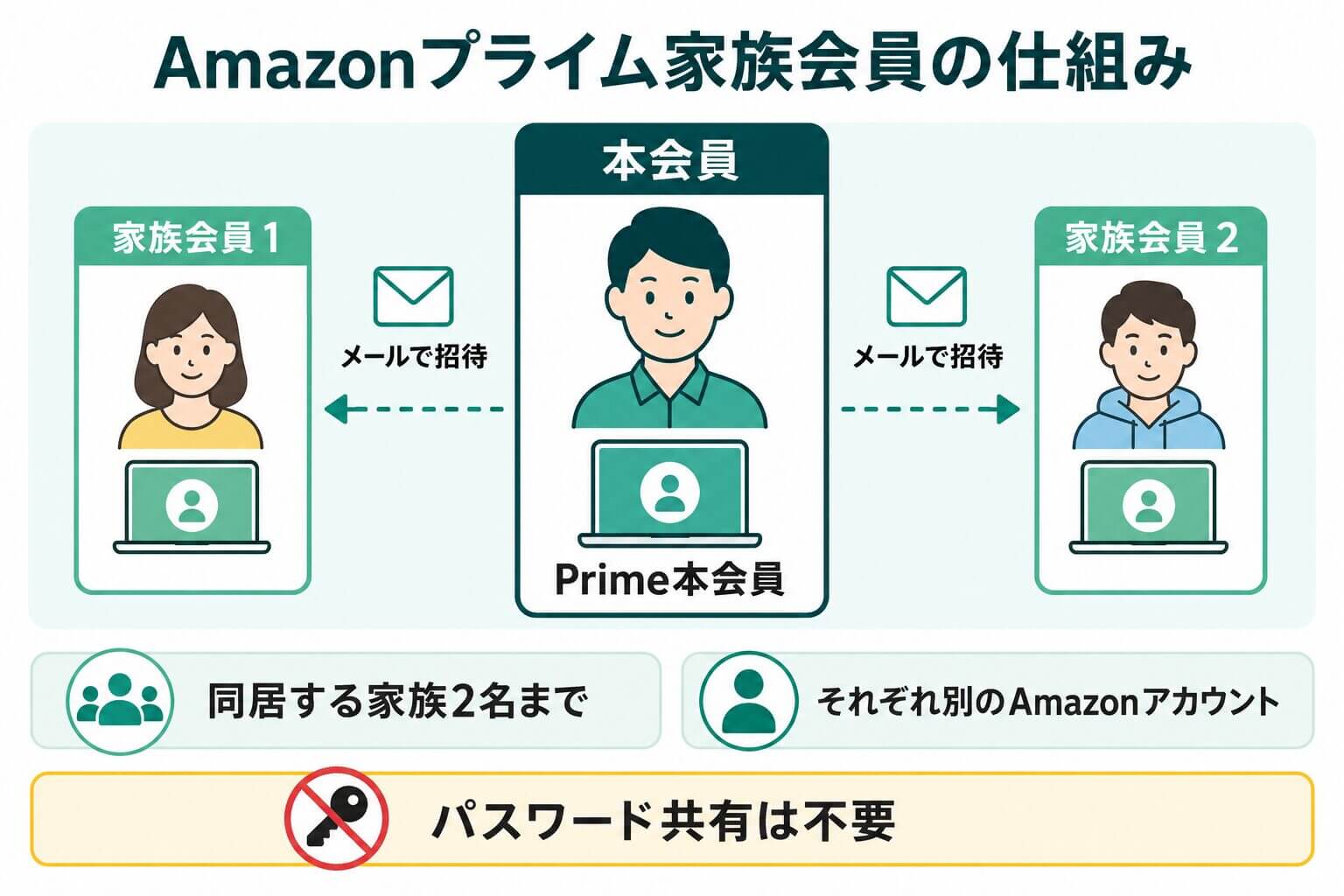
Amazonプライムには、本会員と同居する家族2名までを「家族会員」として登録し、一部の特典を共有できる仕組みがあります。招待はパソコンの「Amazonプライム会員情報」から送り、受け取った家族は Amazon.co.jp から届く案内メールを使って手続きを進めます。
家族会員向けに案内されている主な特典は、お急ぎ便、お届け日時指定便、プライム会員限定先行タイムセールの3つです。一方で、Prime VideoとAmazon Music Primeは、家族会員の別アカウントに共有される特典ではないので、注意しておきましょう。
この記事では、家族会員になれる条件から、共有できる特典とできないことの見分け方、招待から登録完了までの手順、登録状況の確認・削除、トラブル対処までを順に解説します。
Amazonプライム家族会員とは
Amazonプライム家族会員は、本会員が利用している一部のPrime特典を、同居する家族にも共有するための仕組みです。本会員を含めて「1つのAmazonアカウントを3人で使う」という意味ではないので、勘違いしないようにしましょう。
混乱を防ぐために、まず次の3つを分けて考えてみましょう。
- Amazonプライムの家族会員
- Prime Videoのプロフィール
- Amazon Music UnlimitedやAmazon Photosなど、サービスごとの家族向け機能リスト
家族会員は、配送や買い物に関する一部の特典を共有する仕組みです。Prime Videoのプロフィールは、1つのAmazonアカウントの中で視聴者を分けるための機能です。音楽や写真の家族向け機能には、それぞれ別の契約や招待方法があるので、あわせて覚えておくと安心です。
この3つを分けて考えておくだけで、登録した後に「思っていた共有範囲と違った」と戸惑うことを防げます。
| 特典・サービス | 家族会員としての扱い | 注意点 |
|---|---|---|
| お急ぎ便 | 共有が案内されている | 対象商品・地域・配送方法に限る |
| お届け日時指定便 | 共有が案内されている | 対象商品・地域・配送方法に限る |
| プライム会員限定先行タイムセール | 共有が案内されている | セールごとの参加条件も確認 |
| Amazonネットスーパー | 同居家族との利用が案内されている | Fresh等の配送料は注文画面で確認 |
| Prime Video | 家族会員特典として共有できない | Videoプロフィールは別の機能 |
| Amazon Music Prime | 家族会員特典として共有できない | Music Unlimitedファミリープランは別契約 |
| Prime Reading | 家族会員の共有特典として確認できない | Kindle Unlimitedとも別 |
| Amazon Photosの容量無制限 | 家族会員の共有特典として確認できない | ファミリーフォルダは写真共有の別機能 |
| Prime Gaming、会員限定価格、ポイント | 家族会員の共有特典として確認できない | 商品・キャンペーン・アカウントごとに確認 |

家族会員専用の追加料金は案内されていない
家族会員は、本会員が自身のPrime特典の一部を、同居する家族へ共有する仕組みです。家族会員だけにかかる追加料金は案内されていないので、その点は安心してよいでしょう。
ただし、本会員が支払うAmazonプライムの会費や、家族が購入する商品代、対象外の配送にかかる送料、別サービスの料金までなくなるわけではありません。Amazonのサービスがすべて無料になる制度ではない、と理解しておきましょう。
AmazonプライムとAlexaの活用例は、Amazon Echo(Alexa)とAmazonプライムのサービスでも紹介しています。

家族会員になれる人・人数・同居条件
登録できる家族会員は、本会員1名につき2名までと決められています。対象になるのは「同居の家族」です。
ここで言う「同居」は、「同じ住所をアカウントに登録すること」と必ずしも同じ意味ではありません。続柄や最低年齢、同居をどう判定するかも公表されていないため、迷うケースがあれば個別にAmazonカスタマーサービスへ確認することをおすすめします。
| 示されている条件 | 公表されていない条件 |
|---|---|
| 同居する家族 | 続柄の範囲 |
| 本会員1名につき2名まで | 最低年齢 |
| パソコンから設定 | 同居の判定方法 |
| 通常のPrime本会員 | 登録住所の一致が必要か |
別居している家族は登録しない
進学や単身赴任などで離れて暮らす親族は、「家族だから」という理由だけでは登録できません。一人だけが転居した場合は本会員が共有内容を見直し、家族全員で引っ越す場合はそれぞれの配送先を更新しましょう。
Prime Student会員は家族会員を登録できない
学生向けのPrime Student会員は、家族会員を登録できません。通常のAmazonプライムからPrime Studentへ切り替えると、それまで登録していた家族会員は削除され、共有していた配送特典も使えなくなるので注意が必要です。
学生本人が使える特典と、同居家族に共有したい特典のどちらを優先したいかを確認してから、会員の種類を選ぶと失敗しにくくなります。
子どもの登録は年齢を決めつけない
家族会員に登録できる最低年齢は公表されていません。未成年の方がAmazonを利用する場合は、保護者が関わったうえで、規約や登録画面の案内を確認するようにしてください。
Prime VideoのキッズプロフィールやAmazon Kidsの子ども用プロフィールは、家族会員とは別の機能です。「子ども用プロフィールを作ったから、自動的に家族会員になった」というわけではないので、混同しないようにしましょう。
家族会員で共有できる特典・共有できないこと
共有できる範囲は、サービス名だけで判断するのではなく、「家族会員の別アカウントに特典が付くのか」「本会員のアカウントの中で利用者を分けているだけなのか」「別契約が必要なのか」で見分けていきます。
| 特典・サービス | 家族会員としての扱い | 確認ポイント |
|---|---|---|
| お急ぎ便 | 共有が案内されている | 対象商品・地域・配送方法を確認 |
| お届け日時指定便 | 共有が案内されている | 対象商品・地域・配送方法を確認 |
| プライム会員限定先行タイムセール | 共有が案内されている | セールごとの条件を確認 |
| Amazonネットスーパー | 同居家族との利用案内あり | Freshなどの配送料は注文画面で確認 |
| Prime Video | 家族会員特典として共有できない | Videoプロフィールは別機能 |
| Amazon Music Prime | 家族会員特典として共有できない | Music Unlimitedファミリーは別契約 |
| Prime Reading | 共有特典として確認できない | Kindle Unlimitedも別契約 |
| Amazon Photosの容量無制限 | 共有特典として確認できない | ファミリーフォルダは別機能 |
| Prime Gaming・限定価格・ポイント | 共有特典として確認できない | 商品・キャンペーン・アカウントごとに確認 |
共有できるのは配送・買い物系の一部特典
家族会員向けに案内されているのは、次の3つの特典です。
- お急ぎ便
- お届け日時指定便
- プライム会員限定先行タイムセール
配送特典には、対象商品・地域・配送方法といった条件があります。注文する前に、配送方法や送料、到着予定日を確認しておきましょう。先行タイムセールについても、商品やキャンペーンごとに条件が異なるため、あわせて確認してください。
実際に、2026年8月23日、家族会員として登録したAmazonアカウントで、2Lの麦茶8本をカートに入れて注文確定直前まで進みました。
注文画面には、通常配送とお届け日時指定便のどちらも「無料」と表示されました。今回は注文を確定せずに検証を終了しています。家族会員のアカウントでも、対象商品の配送特典が注文画面へ反映されることを確認できました。
送料や選べる配送方法は、商品・地域・注文日時によって変わります。家族会員として登録済みでも、注文を確定する前に送料と到着予定日を確認してください。
Amazonネットスーパーは配送料を注文画面で確認
Amazonネットスーパーは、同居する家族との利用が案内されています。ただし、Freshなどの配送料は地域、注文額、配送枠、会員の状態などによって変わるため、本会員と同じ条件になるとは決めつけず、注文画面で確認するようにしましょう。
Prime VideoとAmazon Music Primeは共有できない
Prime VideoとAmazon Music Primeは、家族会員の特典として共有することはできません。家族会員になった人のAmazonアカウントに、本会員と同じ視聴・再生の資格が自動的に付く仕組みではないからです。
Prime Videoのプロフィールは、あくまで1つのAmazonアカウントの中にある機能です。Music Unlimitedのファミリープランも別の有料サービスにあたり、家族会員になったからといって自動的に切り替わるものではありません。
Reading、Photos、Gamingなどは「共有特典として確認できない」
Prime Reading、Amazon Photosの容量無制限、Prime Gaming、プライム会員限定価格、Amazonポイントについても、家族会員向けの共有特典としては確認できていません。
「まったく利用できない」と断言するのではなく、「家族会員に付与される特典としては案内されていない」ととらえておくのが適切です。Photosのファミリーフォルダのように、サービスごとに用意された別の機能もあります。
購入履歴・カード・住所は家族に見える?
家族会員に登録するとき、「自分の購入履歴やカード情報が家族に見えてしまうのでは」と不安に感じる方は少なくありません。多くの人が心配するのは、購入履歴、支払いカード、配送先住所、閲覧履歴などのプライバシーに関わる部分です。
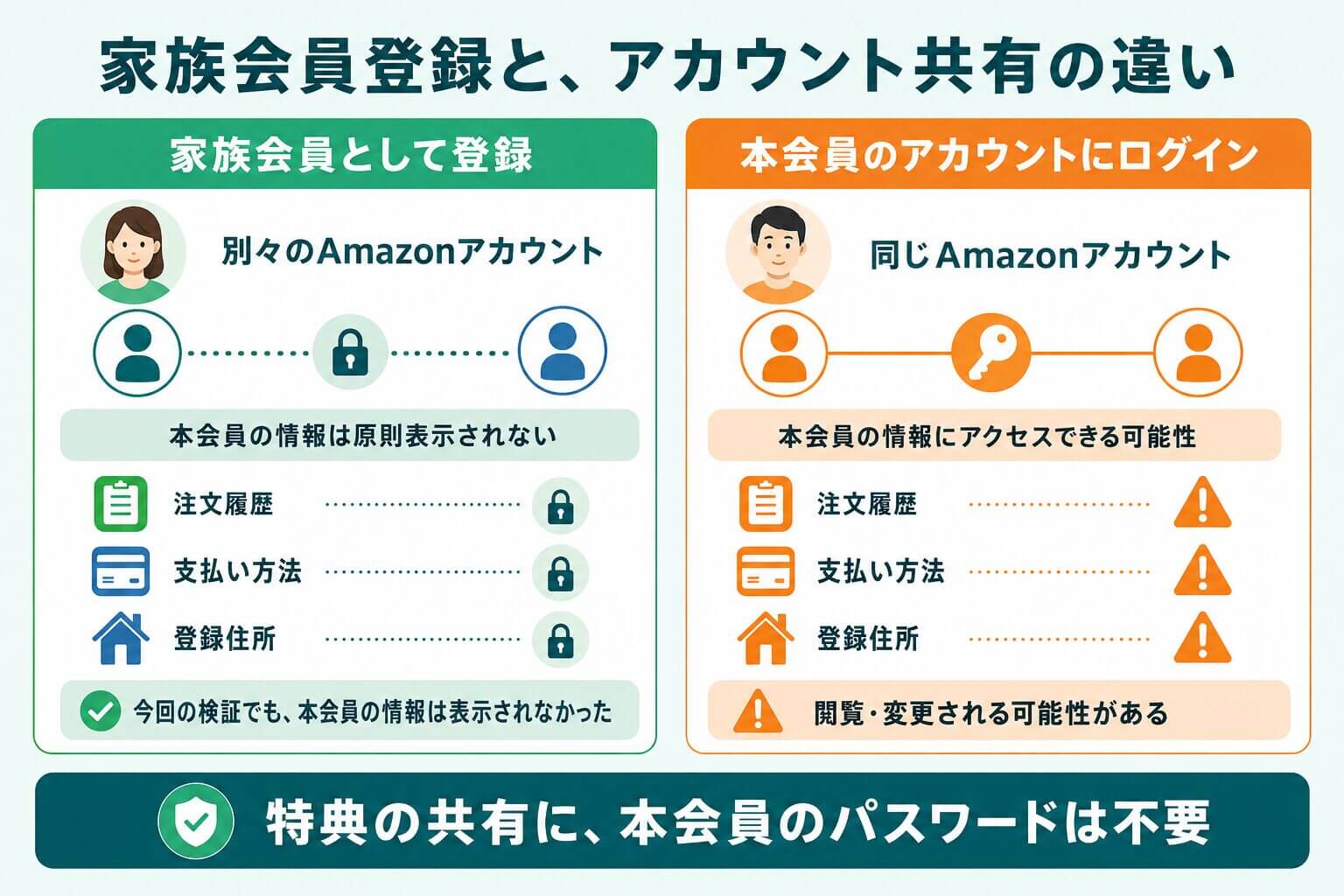
家族会員として登録しても、注文履歴やカード、住所がお互いに表示されるという説明はありません。ただし、実際の見え方はログイン中のアカウントによっても左右されるため、「まったく見えない」と言い切ることもできません。
家族間でもパスワードやワンタイムパスワードを共有しない
家族会員という仕組みは、本会員のパスワードを家族に渡すための手続きではありません。招待する側も、招待される側も、自分のログイン情報は自分で管理するようにしましょう。
次の情報は家族間でも共有しません。
- Amazonアカウントのパスワード
- ワンタイムパスワードや確認コード
- クレジットカード番号
- 招待URL
- ギフトカード番号や残高情報
本会員のアカウントを家族の端末に入れてしまうと、注文内容や支払い方法、配送先、通知などにアクセスできてしまう可能性があるので気をつけてください。
家族会員への登録後、本会員と家族会員それぞれのAmazonアカウントで、注文履歴・支払い方法・住所の見え方を確認してみました。
家族会員側の注文履歴には、そのアカウントで利用したKindle Unlimitedの履歴だけが表示され、本会員の注文内容は表示されませんでした。支払い方法には家族会員自身が登録したあと払い(ペイディ)、アドレス帳には家族会員側で登録した1件だけが表示されています。
今回の検証では、家族会員へ登録しただけで、本会員の注文履歴・支払い方法・住所が家族会員側へ自動的に共有されることはありませんでした。ただし、本会員のアカウントでログインした端末では、本会員側の情報にアクセスできる可能性があります。家族間でもAmazonアカウントやパスワードを共用しないことが重要です。
共用端末ではログイン中のアカウントを確かめる
家族で1台のパソコンやタブレットを使っている場合は、Amazonを開いたときに誰のアカウントでログインしているかを確認しましょう。使い終わったらログアウトし、ブラウザにパスワードやカード情報を保存しない方法も有効です。
なお、ほしい物リストやレビュー、Prime Videoの視聴履歴は、家族会員とは別の設定になっています。
家族会員へ登録する前に準備するもの
招待する前に、次の7項目を確認しておくと、手続きの途中で止まってしまう可能性を減らせます。
- 招待する人が通常のAmazonプライム本会員である
- Prime Student会員ではない
- 家族会員の2名枠に空きがある
- 招待相手が同居の家族である
- 相手の氏名とメールアドレスを正確に用意した
- 本会員がパソコンで Amazon.co.jp を開ける
- 招待することを家族へ事前に伝えた
同じAmazonアカウントを家族で共用している場合は、招待する前に使い分けのルールを決めておきましょう。家族会員へ切り替えたとしても、それまで共有していたパスワードによるリスクはそのまま残るためです。
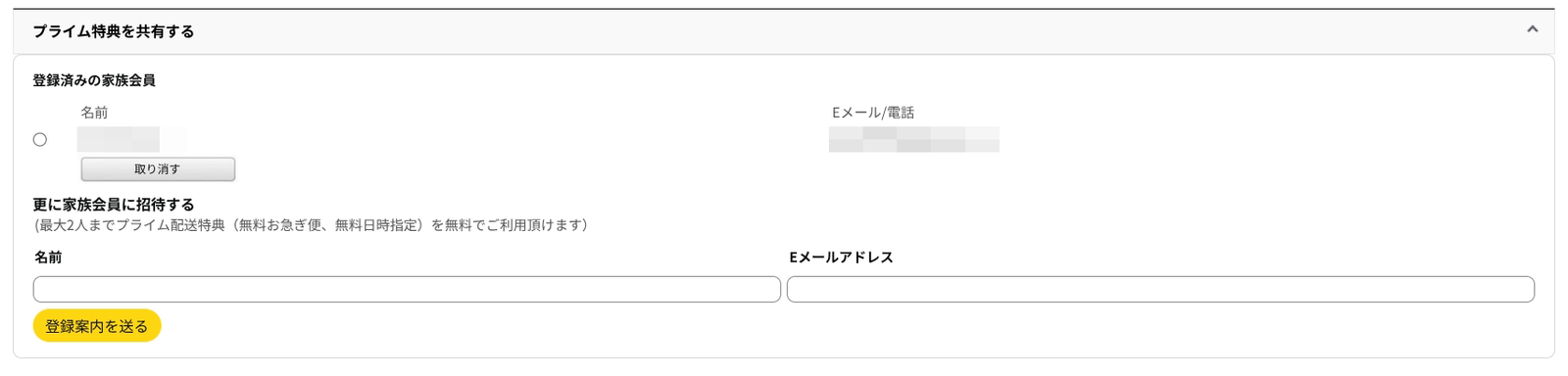
2026年8月23日に、パソコンから本会員のAmazonプライム会員情報を確認しました。ページ下部に「プライム特典を共有する」という項目があり、開くと「家族会員に招待する」と表示されます。
画面には「最大2人までプライム配送特典(無料お急ぎ便、無料日時指定)を無料でご利用頂けます」という案内と、名前・Eメールアドレスの入力欄、「登録案内を送る」ボタンがありました。
家族会員の登録完了後に同じ画面を開くと、「登録済みの家族会員」として氏名とEメールアドレスが表示されました。家族会員の登録状況は、本会員側の「プライム特典を共有する」から確認できます。
本会員が家族を招待する方法
家族会員の共有設定は、パソコンから行う必要があります。スマートフォンやタブレットからは設定できないため、「スマホでPC版サイトを表示すれば使えるはず」とは考えず、最初からパソコンを用意しておきましょう。
パソコンで Amazon.co.jp へアクセスし、本会員のAmazonアカウントでログインしましょう。ログインできたら、「Amazonプライム会員情報」を開いてください。
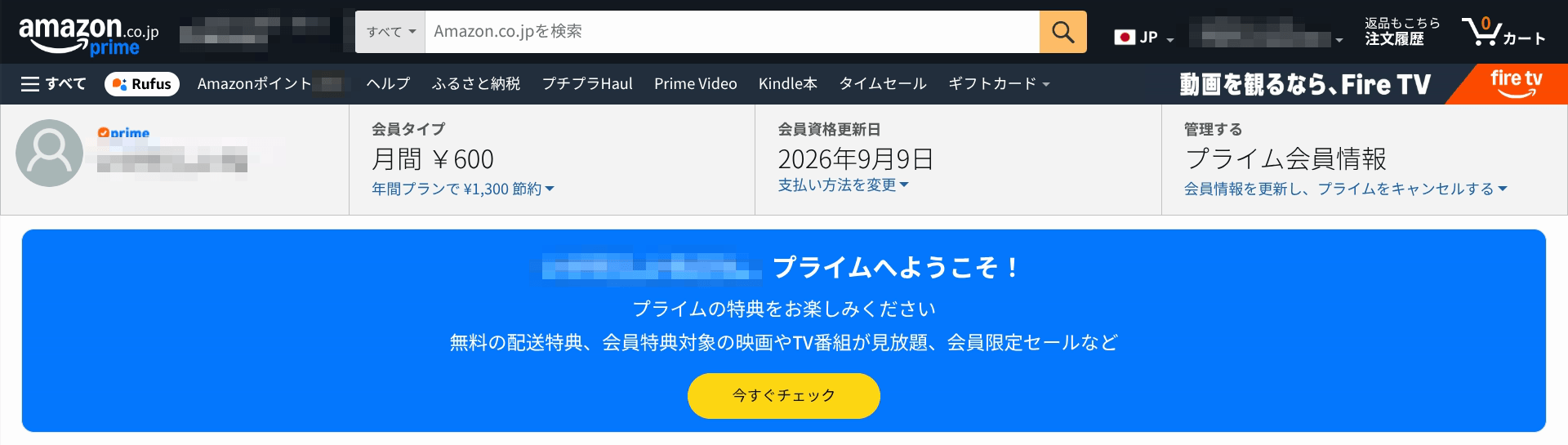
会員情報ページの下のほうにある「プライム特典を共有する」を選びます。この項目が見つからない場合は、スマートフォンではなくパソコンで開いているか、本会員としてログインしているかを確認してみてください。

招待したい同居家族の氏名とメールアドレスを入力します。メールアドレスを一文字でも間違えると、第三者に案内が届いてしまうおそれがあるため、送信する前に本人と一緒に確認しておきましょう。
入力した内容を確認したら、「登録案内を送る」を選びます。送信する前に、家族へ「これからAmazonの招待メールを送るよ」と別の連絡手段で伝えておくと、届いたメールがフィッシングメールと区別しやすくなります。

筆者は家族用に作成したAmazonアカウントを使い、招待の送信直前まで操作しました。入力が必要だったのは、招待する家族の「名前」と「Eメールアドレス」の2項目です。
入力欄の下には、黄色の「登録案内を送る」ボタンが表示されました。送信前に確認画面はなく、ボタンを選ぶと登録案内が送信されます。入力から送信までの操作は数分で完了しました。
入力した氏名とメールアドレスは画面上にそのまま表示されるため、撮影時には必ず隠す必要があります。また、誤った相手へ送信しないよう、ボタンを選ぶ前にメールアドレスを見直しておきましょう。
招待された家族が登録を完了する方法
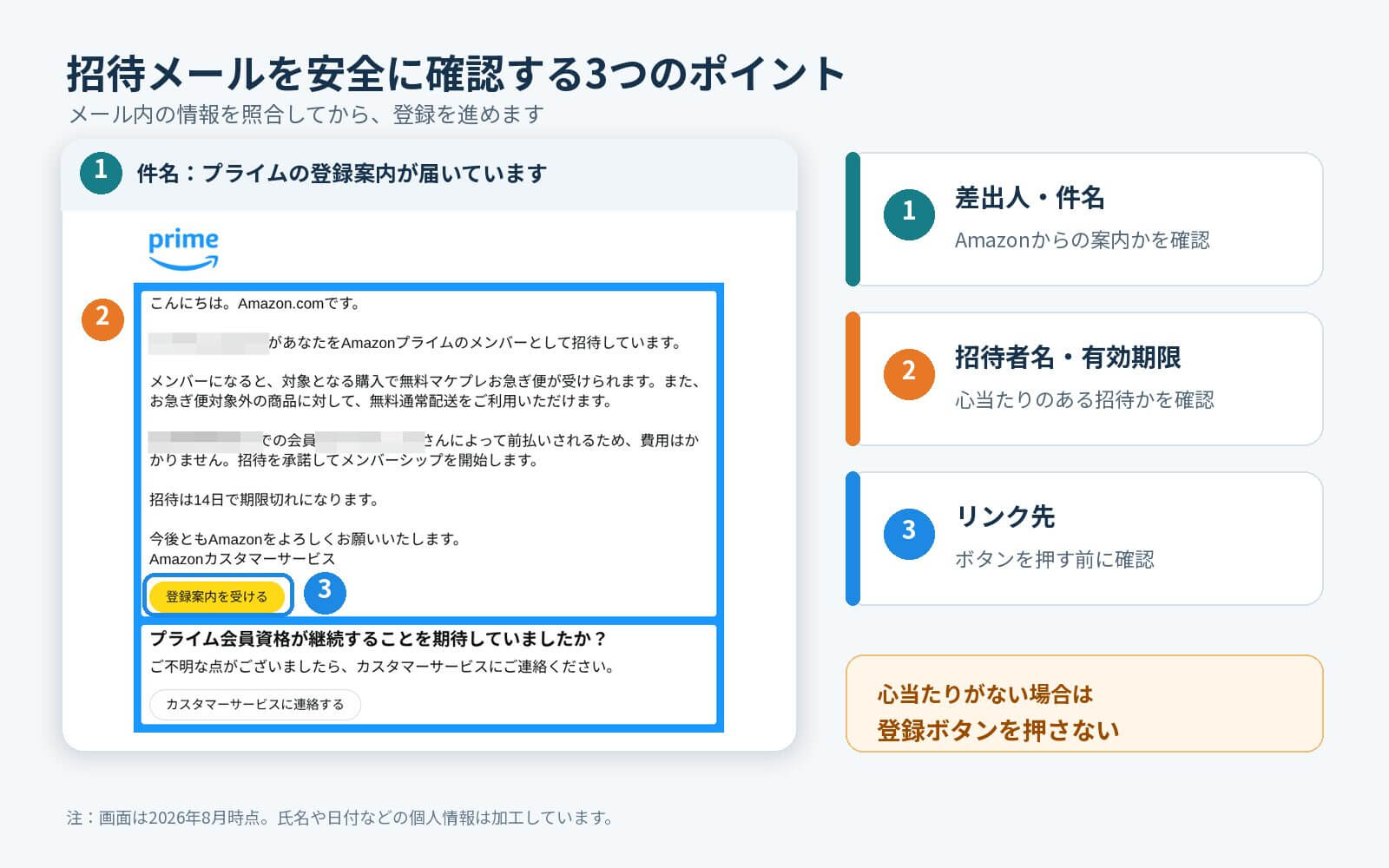
招待を受けた家族は、Amazon.co.jp から届く登録案内メールを確認し、メール内のリンクから画面の案内にそって手続きを進めます。
ただし、Amazonを装ったフィッシングメールも出回っているため、届いたリンクを無条件に開かないことが大切です。
1. 心当たりのある招待か確認する
本会員から事前に連絡を受けていた招待かどうかを確認します。心当たりがない場合は、メール内のリンクや添付ファイルを開かず、送信したとされる家族に、メール以外の連絡手段で確かめてください。
2. Amazonからの連絡か確認する
差出人が不審だったり、見慣れない添付ファイルや支払いの要求があったりするメールは操作しないでください。リンク先のドメインがAmazon公式のものかを確認し、不安な場合は Amazon.co.jp を自分で開いて、メッセージセンターに同じ案内が届いているかを確かめましょう。
3. 自分のログイン情報で手続きを進める
メール内の案内を確認しながら、画面の指示にそって登録を進めます。招待した家族に、パスワードやワンタイムパスワード、カード番号を伝える必要はありません。入力を求められた場合も、本人が自分の端末で操作するようにしてください。
メールの件名や差出人アドレス、招待の有効期限、完了画面の文言は、必ずしも固定されているとは限りません。焦らず、安全を確認しながら進めましょう。
- 本会員が家族の氏名とメールアドレスを入力し、登録案内を送る
- 招待された家族が差出人・招待者名・リンク先を確認し、自分のアカウントで登録する
- 本会員が、登録済み家族会員として表示されたことを確認する
実際に招待を送信すると、家族会員側のメールアドレスに「プライムの登録案内が届いています」というメールが届きました。本文には招待した本会員の名前、利用できる配送特典、招待の有効期限が表示されています。今回届いたメールでは、招待は14日で期限切れになると案内されていました。
メール内の「登録案内を受ける」を選ぶと、Amazonの登録画面が開きます。ログイン中のアカウントを確認して「家族会員に無料で登録する」を選ぶと、登録が完了しました。手続きにカード番号や本会員のパスワードを入力する場面はありませんでした。
登録後、本会員側の家族共有欄には、家族会員の氏名とEメールアドレスが表示されています。案内メールの確認から登録完了まで、数分で進められました。
登録状況の確認・削除・入れ替え
ここでは、登録した家族会員の状況を確認する方法と、削除・入れ替えの手順を見ていきます。本会員側の操作が中心になるので、順番に確認していきましょう。
本会員は家族共有欄を確認する
登録状況は、本会員がAmazonプライム会員情報の家族共有欄で確認するのが基本です。家族会員側の画面に表示されるバッジや文言は、必ずしも決まった形で表示されるとは限りません。
家族側は、配送特典の対象商品をカートに入れることで、注文する前の画面で送料や配送方法を確認できます。もし表示が想定と違う場合は、そのまま注文を確定しないようにしましょう。
削除は本会員が行う
家族会員との特典共有をやめるときは、本会員がAmazonプライム会員情報を開き、対象の家族会員を削除します。2名の枠がすでに埋まっていて、別の同居家族に入れ替えたい場合は、いまいる1名を削除してから、新しい家族へ案内を送りましょう。
削除した後、特典がいつ正確に終了するか、再招待までにどれくらい待つ必要があるか、入れ替えの回数に制限があるかは明らかにされていません。「削除すればすぐに再登録できる」「何度でも入れ替えられる」と決めつけないようにしましょう。
注文中の商品や返品の手続きがある場合は、削除する前に影響を確認しておいてください。よく分からない場合は、削除を実行する前にAmazonカスタマーサービスに相談することをおすすめします。
2026年8月26日に、本会員のAmazonプライム会員情報から、登録済み家族会員の取り消し操作を行いました。「プライム特典を共有する」を開くと、登録済み家族会員の氏名とEメールアドレス、その下に「取り消す」ボタンが表示されます。今回の画面では、注意事項や最終確認画面は表示されず、「取り消す」を選んだ時点で処理が始まりました。
数秒後に「それまでAmazon Prime会員資格を共有していた1名の方を除外しました」と表示され、登録済み家族会員の欄が消えました。Amazonトップから取り消し完了までは約35秒です。
画面には、新しい家族を招待する入力欄が再び表示されました。ただし、取り消した相手を再登録できる時期や、特典が終了する正確な時点についての説明は確認できませんでした。
引っ越しや別居のときは共有を見直す
家族全員で引っ越す場合は、それぞれの配送先を更新しましょう。一人だけが転居して同居ではなくなる場合は、本会員が家族共有の内容を見直してください。
登録できない・招待が届かないとき
エラーが出ると、つい何度も画面を操作し直したくなりますが、非公式な回避策を試す前に、まず症状ごとに確認していきましょう。
| 困りごと | 最初に確認すること | 次の行動 |
|---|---|---|
| 「プライム特典を共有する」が見つからない | パソコンか、本会員でログインしているか | 会員情報ページを開き直す |
| 2名未満なのに上限エラー | 登録済み・保留中の状態 | 家族共有欄を確認し、解決しなければ問い合わせる |
| 招待メールが届かない | 氏名・メールアドレス、迷惑メール | メッセージセンターも確認 |
| 招待を開くと想定と違うアカウントになる | ログイン中のアカウント | 操作を止め、自分のアカウントか確認 |
| Prime Studentで共有項目がない | 会員種別 | 通常Primeとの違いを確認 |
| 削除後も表示が変わらない | 反映状況 | 独自の待機日数を決めず問い合わせる |
| 心当たりのない招待が来た | 送信者、URL、添付、支払い要求 | リンクを開かずメッセージセンターを確認 |
スマホではなくパソコンを使う
家族共有の設定は、パソコンから行うものです。スマートフォンやタブレットで項目が表示されなくても、アカウントが故障しているとは限りません。まずはパソコンでAmazonプライム会員情報を開き直してみてください。
メールアドレスと迷惑メールを確認する
招待するときに入力したメールアドレスが正しいか、本会員と家族の双方で確認し直しましょう。家族側は、迷惑メールフォルダとAmazonのメッセージセンターもあわせて確認してみてください。
招待メールが届くまでの時間や、リンクの有効期限がどれくらいかは、決まった時間・日数として案内できません。届かないからといって、SNSやグループチャットに招待URLを貼るのは避けてください。
解決しないときはAmazonへ相談する
同居家族なのに登録できない、2名未満なのに上限エラーが出る、削除した後も状態が変わらない、Amazon Freshの配送料が想定と違う——こうした場合は、Amazonカスタマーサービスへ相談してみましょう。
問い合わせるときも、パスワードやワンタイムパスワードは送らず、画面の案内にそって手続きを進めてください。
家族会員と似た仕組みの違い
「家族で使える」という言葉だけでひとくくりにしてしまうと、実際には別の仕組みを家族会員だと勘違いしやすくなります。ここで、混同しやすいものを整理しておきましょう。
| 仕組み | 共有・管理する内容 | 家族会員との関係 |
|---|---|---|
| 家族会員 | 配送特典など一部のPrime特典を共有 | この記事の対象 |
| Prime Videoプロフィール | おすすめ・視聴進捗・ウォッチリストを分ける | 会員資格の共有ではない |
| Music Unlimitedファミリー | 家族それぞれが音楽を利用する有料ファミリープラン | プライム家族会員とは別契約 |
| Amazon Photosのファミリーフォルダ | 家族と写真・動画を共有する機能 | 配送特典の共有ではない |
| Amazon Kids | 子ども用プロフィールと利用内容を管理 | プライム家族会員ではない |
| 海外のAmazon Household | 海外Amazonの家族共有制度 | 日本の家族会員とは別制度 |
Prime Videoでは、1つのAmazonアカウントの中に、最大6つのプロフィールを作ることができます。最初からある1つに加えて、最大5つまで追加でき、プロフィールごとにおすすめ作品や視聴の進捗、ウォッチリストを分けて管理できます。
ただし、プロフィールを作ったからといって、家族会員の別アカウントにPrime Videoの視聴資格が付くわけではありません。あくまで、本会員のAmazonアカウントの中で視聴者を分けるための機能です。
Amazon Music Unlimitedのファミリープランは、音楽サービス独自の有料プランです。Amazonプライム家族会員の2名までという枠や共有特典とは、別の条件で提供されています。
Music Primeを家族会員に共有できないことと、Music Unlimitedのファミリープランを利用できることは、まったく別の話として考えてください。
Amazon Photosのファミリーフォルダは、招待した相手と、選んだ写真や動画を共有するための機能です。Amazonプライム家族会員に登録する手続きとは異なります。
ファミリーフォルダに招待した人に、本会員と同じPrime会員の資格や容量無制限の特典が自動的に付く、というわけではないので注意しましょう。
Amazon Kidsのプロフィールは、子どもが利用するコンテンツや利用時間などを管理するための機能です。家族会員の人数枠や配送特典とは、直接の関係はありません。
家族で共用するFireタブレットで、大人用アカウントと子ども用プロフィールを使い分ける例は、Amazon Fire HD 10のレビューで紹介しています。
海外のAmazonには、成人・Teen・Childという区分や、ウォレット・コンテンツの共有、メンバーを変更する際の待機期間など、日本とは異なる仕組みがあります。
英語のヘルプページや海外の利用者による説明に出てくる人数、年齢、共有範囲、待機期間を、日本のAmazonプライム家族会員にそのまま当てはめないよう気をつけてください。
Echo・Fireを家族で使うときの安全対策
Echo、Fire TV、Fireタブレットなどを家族で使う場合は、「家族会員」「Amazonアカウント」「端末の中のプロフィール」を分けて管理することが大切です。
- 誰のAmazonアカウントで登録されているか確認する
- 利用者に合ったプロフィールへ切り替える
- 購入制限・確認コード・PINを設定する
- 使わないアカウントや端末の登録を解除する
- 注文・配送などの通知内容を確認する
プロフィールを分けてもAmazonアカウント全体は分離されない
Prime Videoのプロフィールでウォッチリストやおすすめを分けたとしても、本会員のAmazonアカウントそのものが複数に分かれるわけではありません。端末に本会員のアカウントでログインしたままだと、購入や支払いに関する機能にアクセスできてしまう可能性があります。
ログインの操作はアカウントの所有者本人が行い、家族にパスワードやワンタイムパスワードを教えないようにしましょう。
Echoの誤注文を防ぐ
リビングに置いたEchoは、子どもや来客も話しかけられる状態にあります。音声ショッピングを使う場合は、確認コードや購入設定を見直しておきましょう。
家族が使うEchoからの誤注文を防ぐ方法については、AlexaでAmazonの買い物を便利に!Echoから音声ショッピングをする方法で詳しく解説しています。
共用端末の通知とログイン状態を確認する
Fireタブレットや家族で共用するパソコンでは、注文通知や配送先の候補、閲覧履歴などが画面に表示されてしまうことがあります。使い終わったらログアウトする、画面ロックを設定する、ロック画面に表示される通知の内容を見直すなど、端末側での対策もあわせて行いましょう。
家族会員に登録しただけでは、端末に保存されている本会員の情報が自動的に隠れるわけではないので、注意しておきましょう。
Amazonプライム家族会員のよくある質問
ここでは、Amazonプライム家族会員についてよく寄せられる質問をまとめました。気になるものから確認してみてください。
まとめ
Amazonプライム家族会員は、同居する家族2名までに、一部の特典を共有できる仕組みです。本会員がパソコンから案内を送り、家族側はメールから手続きを進めます。
共有が案内されている主な特典は、お急ぎ便、お届け日時指定便、プライム会員限定先行タイムセールの3つです。Prime VideoとAmazon Music Primeは家族会員の特典として共有できず、Prime Reading、Amazon Photosの容量無制限、Gaming、限定価格、ポイントなども家族会員の共有特典としては確認できていません。
家族会員と、各サービスに用意された家族向け機能は別のものです。各自のログイン情報を使い、パスワード、ワンタイムパスワード、カードの情報は共有しないようにしましょう。
登録する前に、次の5点を確認しておいてください。
- 招待相手は同居する家族か
- 家族会員2名の枠に空きがあるか
- 本会員はPrime Studentではないか
- パソコンを用意したか
- 招待相手へ事前連絡し、認証情報を共有しない準備ができているか